

G-SHOCKのログインはCASIO IDとアプリの2か所|売る前に消す3つの情報

当ページのリンクには広告が含まれています。
この記事の結論(先に知りたい方へ)
- G-SHOCKの時計本体に、ログイン画面はありません。時刻合わせもアラームも、ボタン操作だけで終わります
- ログインが必要なのは「CASIO ID」と「スマホアプリ」の2か所だけです
- アプリで時計を登録するには先にCASIO IDでログインが必要と、カシオの説明書に書かれています
- カシオは「譲渡または廃棄する際は、事前に必ずリセットを」と案内しています。売る前にやることがあります
- 消すのはアプリ側・時計側・スマホ側の3か所。アプリから消しただけでは時計に情報が残ります
- 当店ではスマホ連携モデルは接続の作動確認も査定項目に入れています。リセット済みでも査定額は下がりません
「G-SHOCK ログイン」で検索してたどり着いた方は、たいていこのどちらかだと思います。アプリに入れないか、カシオのサイトでログインを求められたか。
結論から言うと、G-SHOCKという時計そのものにログインという機能はありません。パスワードを入れる場所は時計の中には1つもなく、ログインが出てくるのはカシオの会員サービスとスマートフォンアプリの話です。ここが混ざったままだと、どこで何をすればいいのか分からなくなります。
この記事は、カシオ計算機の公式ページと、カシオが公開している取扱説明書で確認できたことだけを書いています。買取店として、人に譲る・売る前に消しておくべき情報もあわせてまとめました。
G-SHOCKの本体に「ログイン」はある?
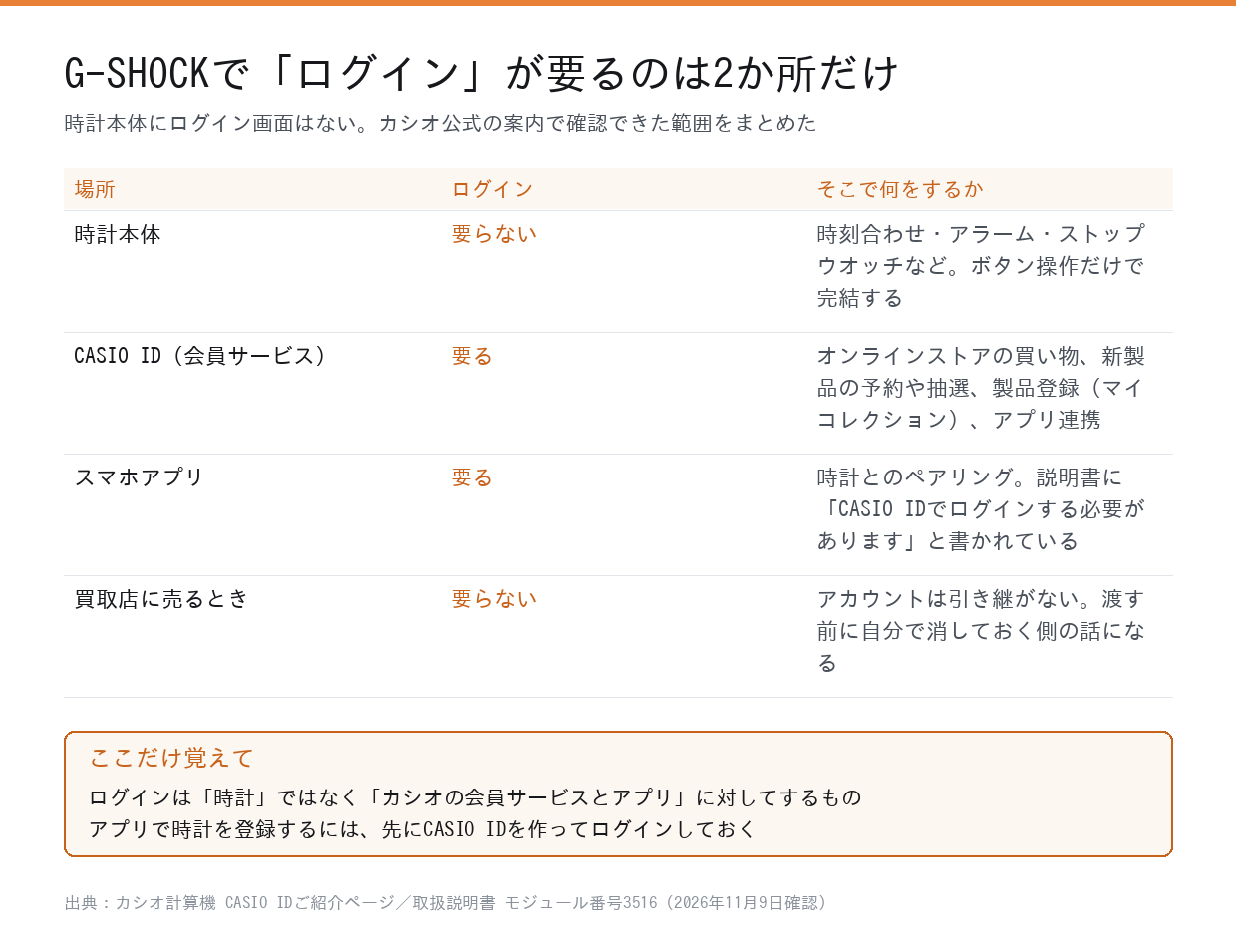
ありません。時計側にアカウントやパスワードを入れる画面はなく、ログインが要るのはカシオの会員サービスとアプリの2か所だけです。
まず、ここをはっきりさせておきます。G-SHOCKはスマートウオッチではないため、時計に自分のアカウントを登録する仕組みがありません。電池が切れても、人の手に渡っても、時計の中にログイン情報が残るということ自体がないわけです。
では何にログインするのか。整理すると下の図のとおり、2か所しかありません。
「アプリにログインできない」という場合、原因は時計ではなくCASIO IDのほうにあることがほとんどです。順番に見ていきます。
CASIO IDでログインすると、何ができる?
カシオの会員サービスです。オンラインストアの買い物、新製品の予約や抽選、製品登録、そしてアプリとの連携に使います。
CASIO IDは、カシオが公式サイトで案内している会員サービスです。公式ページに書かれている内容を、そのまま表にしました。
| できること | 公式ページに書かれている内容 |
|---|---|
| 送料無料 | カシオ公式オンラインストアでの購入時、通常の配送料が無料になる |
| 新製品の予約 | オンラインストアで、CASIO ID会員限定の新製品予約を受け付けている |
| 人気製品の抽選参加 | 一部の人気製品の抽選販売に参加できる |
| 新着情報 | G-SHOCKの最新モデル情報や、オンラインストアのお得な情報が届く |
| バースデークーポン | 誕生月に、オンラインストアで使える特別クーポンがもらえる |
| カスタマイズ | オンラインストア限定のサービス「MY G-SHOCK」を利用できる |
| ファンコミュニティ | 時計に関する投稿ができるサイト「CASIO WATCH PARK」に参加できる |
| アプリ連携 | カシオ製品と連携するスマホアプリを利用できる(CASIO WATCHES、G-SHOCK MOVE・Runmetrix ほか) |
| マイコレクション | 購入した製品をウェブで登録すると、取扱説明書にすぐアクセスでき、修理や電池交換の依頼も簡単にできる |
| 会員限定イベント | 不定期に開催され、CASIO IDに登録したメールアドレスに招待が届く |
※表は横にスクロールできます
出典:カシオ計算機 CASIO IDご紹介ページ(2026年11月9日確認)
注目してほしいのはオレンジで示した「アプリ連携」です。スマホアプリを使うには、この会員サービスの登録が前提になっています。つまりアプリのログイン=CASIO IDのログインで、アプリ専用の別アカウントがあるわけではありません。
ここでつまずく人が多いところ
・アプリ用のIDを新しく作ろうとして、同じメールアドレスで登録できずに止まってしまう
・以前オンラインストアで買い物をしたときのIDを忘れていて、二重に作ってしまう
・どちらの場合も、やることは「CASIO IDを1つだけ作って、それでアプリにログインする」です
アプリを使うには、CASIO IDのログインが必要?
必要です。カシオの説明書に「ペアリングするには、CASIO IDでログインする必要があります」とはっきり書かれています。
スマートフォンと時計をつなぐ最初の作業をペアリングと呼びます。カシオの取扱説明書(モジュール番号3516)には、次のように書かれています。
カシオ公式 取扱説明書より
「ペアリングするには、アプリケーション『CASIO WATCHES』をインストールした後、CASIO IDでログインする必要があります。」
「すでにIDをお持ちの場合、お持ちのIDでログインします。IDをお持ちでない場合は、画面に従い新規登録をし、ログインしてください。」
同じ説明書に載っている接続までの流れは、次のとおりです。
1. アプリを入れて、スマホ側の準備をする
「CASIO WATCHES」をインストールし、スマートフォンの位置情報設定をオンにします。続けてBluetooth設定もオンにします。位置情報がオフのままだと、ここから先に進めません。
2. CASIO IDでログインする
IDを持っていれば、そのIDでログインします。持っていなければ、画面の案内に従って新規登録をしてからログインします。
3. 時計を1m以内に置いて登録する
ペアリングする相手のスマートフォンを、時計から1m以内に置きます。アプリの「マイウオッチ」タブの追加ボタンをタップし、画面の指示に従って時計を登録します。
4. 時計側でペアリングを選ぶ
時計を時刻表示にし、Cボタンを2秒以上押し続けて設定画面を開きます。Aボタンで設定メニューを開き、[GENERAL SETTINGS]→[PAIRING]の順に選んでAボタンで決定します。スマートフォンに表示された時計を選べば完了です。
出典:カシオ計算機 取扱説明書 モジュール番号3516「時計とスマートフォンを接続する」(2026年11月9日確認)
ボタンの操作はモジュール番号ごとに違います。手順を確認するときは、時計の裏ぶたに刻印されている数字(モジュール番号)を見て、その番号の説明書を開いてください。失敗したときは時計が手順の途中の状態に戻るため、最初からやり直します。
アプリに対応しているG-SHOCKは、どれ?
型番に「B」が入るBluetooth搭載モデルです。GMW-B5000やGM-B2100など、カシオのリリースに通信規格の記載があるモデルが対象です。
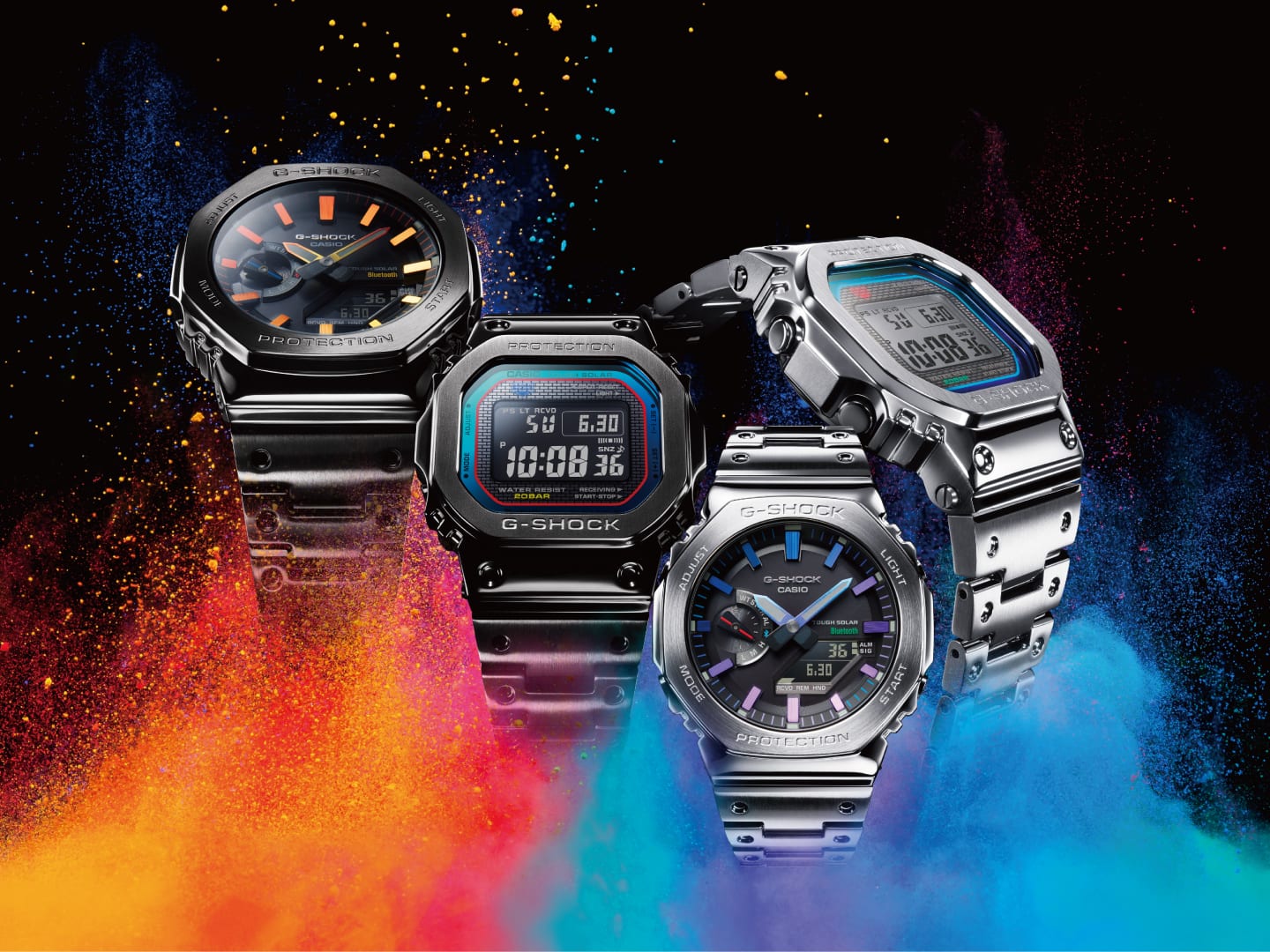
アプリとつながるのは、Bluetoothを積んでいるモデルだけです。カシオが2023年9月12日に発表したリリースを例にすると、仕様表に「通信規格:Bluetooth low energy」「通信距離:~2m(環境により変化)」と明記されています。
| 型番 | メーカー希望小売価格 | 発売日 | 通信規格 |
|---|---|---|---|
| GMW-B5000PC | 80,300円(税込) | 2023年10月13日 | Bluetooth low energy |
| GMW-B5000BPC | 89,100円(税込) | 2023年10月13日 | Bluetooth low energy |
| GM-B2100PC | 80,300円(税込) | 2023年10月13日 | Bluetooth low energy |
| GM-B2100BPC | 89,100円(税込) | 2023年10月13日 | Bluetooth low energy |
※表は横にスクロールできます
出典:カシオ計算機 ニュースリリース「マルチカラーとグラデーションを施したフルメタル“G-SHOCK”」(2023年9月12日)
見分け方の目安は型番に「B」が入っているかどうかです。GMW-B5000やGM-B2100がその代表で、当店にお持ちいただいたG-STEELのGST-B400も連携モデルでした。ただし型番だけで断定はできません。確実に知りたいときは、カシオの仕様表に「通信仕様/通信規格」の欄があるかどうかを見てください。この欄が無いモデルは、アプリにもログインにも関係がありません。
どのモデルが対応しているかを詳しく知りたい方は、G-SHOCKのBluetooth対応機種をまとめたページに一覧があります。定番のGMW-B5000Dや、心拍まで測れるGBD-H1000の相場も載せています。
中古で探す場合は、こちらから在庫を確認できます。
※価格・在庫は各ショップでご確認ください。リンクには広告が含まれます。
スマホとつながらないときは、どこを見る?
Bluetoothと位置情報がオンか、機内モードになっていないか、アプリが閉じていないかの3点です。時計側からの再接続もできます。
「ログインはできたのに時計が見つからない」という場合、カシオの説明書で確認できる範囲では、次の順番で見ていくのが確実です。
順番に確認したいこと
・スマートフォンのBluetoothがオンになっているか(ペアリングの前提条件として説明書に書かれています)
・位置情報設定がオンになっているか(こちらも接続の前提条件です)
・時計が機内モードになっていないか(機内モードのときは、ペアリングの解除すらできません)
・時計とスマホの距離(通信距離は~2mで、環境によって変わると仕様表に書かれています)
一度ペアリングが済んでいる時計なら、時計側の操作だけで再接続できます。時刻表示にして、Cボタンを2秒以上押し続けてコントロールモードにし、Cボタンで[CONNECT]を選んでAボタンを押します。接続できれば[CONNECTED]、失敗すれば[FAILED]と表示されます。
出典:カシオ計算機 取扱説明書 モジュール番号3516「時計とスマートフォンを接続する」「ペアリングを解除する」(2026年11月9日確認)
売る前に、ログイン情報は消したほうがいい?
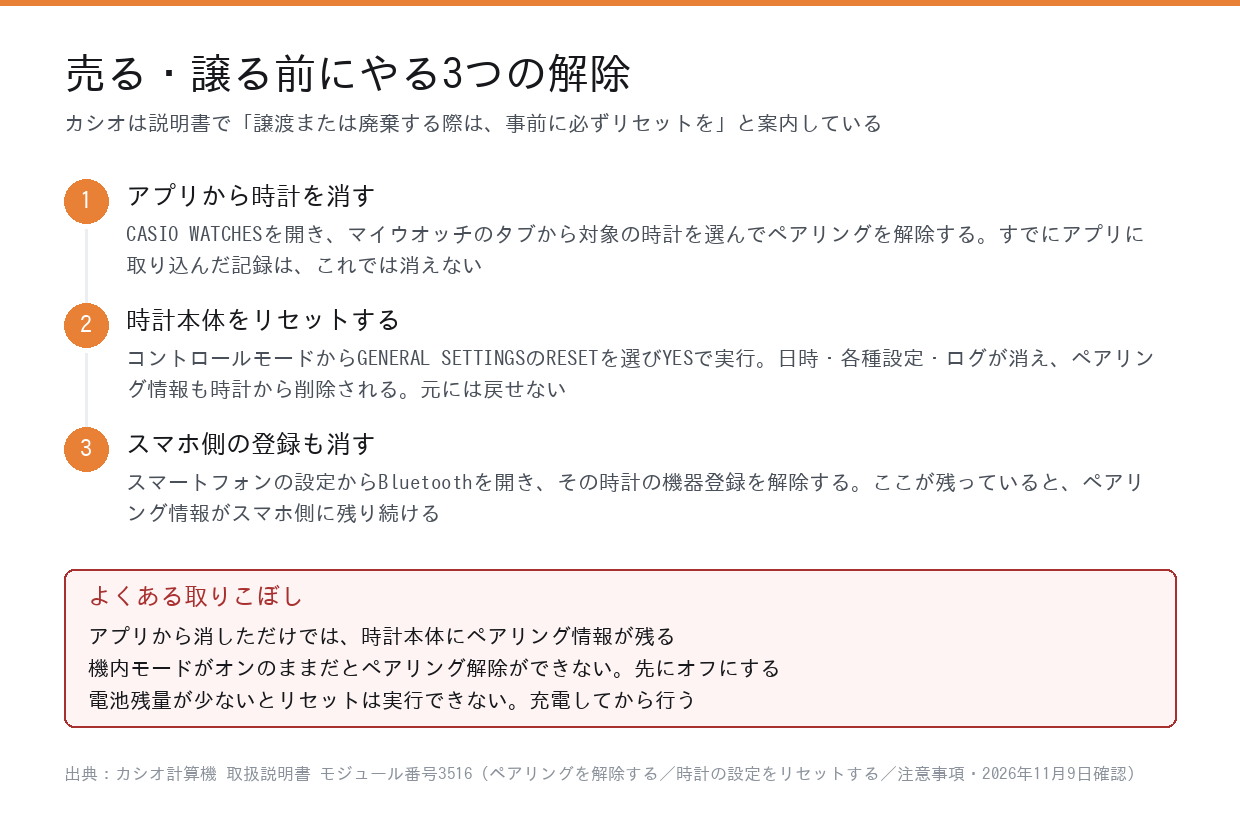
消してください。カシオは「譲渡または廃棄する際は、個人情報を保護するため事前に必ずリセットを」と案内しています。
ここが、この記事でいちばんお伝えしたいところです。カシオの取扱説明書の注意事項には、次のように書かれています。
カシオ公式 取扱説明書「注意事項」より
「本機を譲渡または廃棄する際は、お客様の個人情報を保護するため、事前に必ず『時計の設定をリセットする』を操作してください。」
スマホ連携モデルの時計には、ペアリング情報のほか、設定やログが残ります。アプリで歩数や活動の記録を取っていた方なら、その設定も時計の中にあります。買取に出す・人に譲る・フリマアプリで売る、どの場合もリセットは自分で済ませておくのが安心です。
なお、リセットしたからといって査定額が下がることはありません。設定は次に使う人が入れ直すものなので、むしろきれいな状態でお預かりできます。
ペアリング解除とリセットは、何が違う?
解除はアプリとの縁を切る操作、リセットは時計を買ったときの状態に戻す操作です。売る前は3か所すべてを消します。
似た言葉ですが、消えるものが違います。順番にやるのが確実です。
| 操作 | どこで行うか | 何が消えるか | 注意点 |
|---|---|---|---|
| ペアリング解除(アプリ側) | CASIO WATCHESの「マイウオッチ」タブ | アプリに登録した時計の情報 | すでにアプリに取り込んだデータは消えない |
| ペアリング解除(時計側) | [GENERAL SETTINGS]→[PAIRING]→[UNPAIRING] | 時計に残っているペアリング情報 | 機内モードがオンだと実行できない |
| リセット(時計側) | [GENERAL SETTINGS]→[RESET]→[YES] | 日時・各種設定・ログ、ペアリング情報も | 元の設定には戻せない。電池残量が少ないと実行できない |
| 機器登録の解除(スマホ側) | スマートフォンの設定のBluetooth | スマホ側に残った時計の登録 | ここを忘れる人がいちばん多い |
※表は横にスクロールできます
リセットの手順は、時刻表示からCボタンを2秒以上押し続けてコントロールモードに入り、[SETTING]を選んでAボタン、[GENERAL SETTINGS]から[RESET]を選び、[YES]でAボタンを押します。完了すると時刻表示に戻り、画面の右下に[AC]と出ます。Aボタンを押せばこの表示は消えます。
説明書には「リセットすると、時計からペアリング情報が削除され、スマートフォンとの接続も解除されます」とあります。つまりリセットまでやれば、時計側の情報は残りません。あとはアプリとスマホの設定から消すだけです。
出典:カシオ計算機 取扱説明書 モジュール番号3516「時計の設定をリセットする」(2026年11月9日確認)
アプリ連携は、査定でどう見られている?
接続が正常に動くかどうかを、査定項目の1つとして確認しています。リセット済みかどうかは減額の理由になりません。
スマホ連携モデルをお預かりしたときは、接続の作動確認も査定項目に入れています。実際の査定記録でも、G-STEELのGST-B400D-1AJF(2026年3月9日・状態ランクB・買取金額8,000円)に「スマートフォン連携モデルのため、接続の作動確認も査定項目に含めています」と残っています。
ここで見ているのは「つながるかどうか」だけです。お客様のアカウントが残っているかどうかは金額に関係しませんし、リセット済みでも減額はしません。むしろ、個人情報を守る意味で消してからお出しいただくほうが安心です。
金額に効くのは、ベルトやベゼルの状態、付属品の有無、そして動作です。Bluetoothモデルは電波ソーラーを積んでいることが多いので、光に当てて動く状態でお持ちいただくと、確認がスムーズに進みます。
付属品がどれくらい査定に効くかは付属品の買取について書いたページに、はじめて買取に出す方の流れははじめての買取のページにまとめています。GMW-B5000の相場は専用のページで実績を公開しています。
G-SHOCKのログインについて、よくある質問
CASIO IDのパスワードを忘れました。新しく作り直してもいいですか?
アプリ専用のアカウントは別にありますか?
Bluetoothの無いG-SHOCKでも、ログインは必要ですか?
中古で買ったG-SHOCKが、前の持ち主とペアリングされたままです。使えますか?
リセットすると、買取の査定額は下がりますか?
アプリに記録した歩数や活動のデータは、リセットすると消えますか?
売るときに、時計といっしょに何を渡せばいいですか?
まとめ:ログインするのは時計ではなく、CASIO IDとアプリ
整理します。G-SHOCKの時計本体にログインはありません。ログインが要るのはCASIO ID(カシオの会員サービス)とスマホアプリの2か所だけで、しかもこの2つは同じIDです。アプリで時計を登録するには、先にCASIO IDでログインしておく必要がある、と説明書に明記されています。
そして、売る・譲る前にやることは3つ。アプリから時計を消す・時計をリセットする・スマホ側のBluetooth登録を消す。カシオ自身が「譲渡または廃棄する際は事前に必ずリセットを」と案内していますから、面倒に思えてもここは済ませておいてください。
リセットしても査定額は変わりません。買取の流れと査定基準のページも用意していますので、金額の目安を知ってから動きたい方はそちらもご覧ください。
CHECK YOUR G-SHOCK
お手持ちのG-SHOCK、今いくらか調べてみませんか?
実際の買取実績から、型番ごとの相場を確認できます